

Télécharger heShot – Outil de capture d'écran gratuit pour Windows & Mac avec des fonctionnalités d'édition simples
heShot est un outil de capture d'écran léger et convivial, conçu pour une capture rapide et efficace des captures d'écran sur les systèmes Windows et Mac. Idéal pour les utilisateurs qui doivent capturer des images depuis leur écran et effectuer de petites modifications — comme mettre en évidence des zones clés ou appliquer des filtres — ce logiciel gratuit offre une approche sans fioritures de la capture d'écran. Avec une configuration minimale et des contrôles intuitifs, heShot vous permet de capturer soit l'intégralité de votre écran, soit uniquement la fenêtre active d'un seul clic.
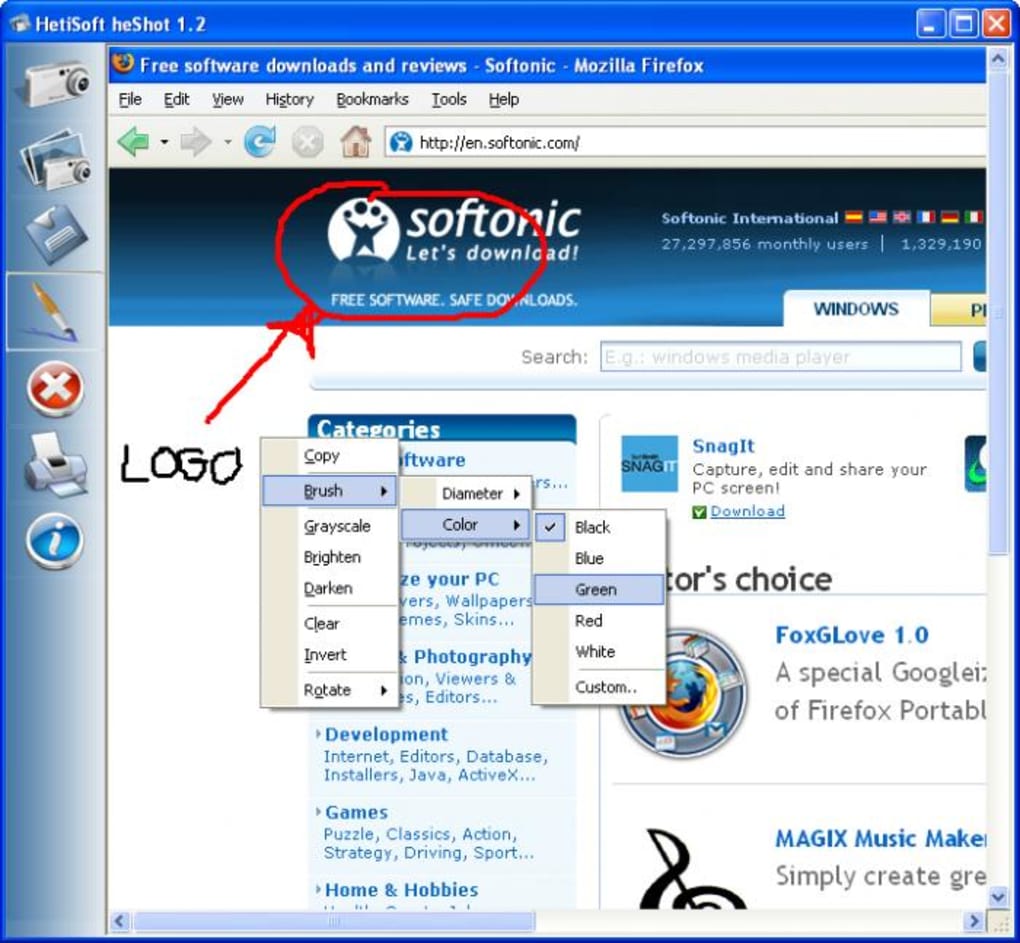
L'outil comprend des fonctionnalités d'édition de base telles qu'un pinceau pour les annotations, un filtre en niveaux de gris, un réglage de la luminosité/obscurité et la rotation d'image. Bien qu'il soit parfait pour des tâches simples comme souligner des détails dans un tutoriel ou marquer des erreurs dans un document, il présente certaines limites — notamment le fait qu'il ne sauvegarde les fichiers qu'au format BMP et qu'il ne dispose pas d'une fonction Annuler. Malgré ces contraintes, heShot reste un choix solide pour les utilisateurs qui privilégient la simplicité et la rapidité plutôt que des fonctionnalités avancées.
Fonctionnalités clés de heShot
heShot se démarque dans le domaine saturé des outils de capture d'écran grâce à son design minimaliste et sa fonctionnalité directe. La fonctionnalité principale est la capacité de capturer soit l'intégralité de l'écran, soit uniquement la fenêtre active — idéal pour une documentation rapide, le dépannage ou le partage de contenu visuel. Une fois la capture effectuée, les utilisateurs ont accès à un petit mais utile ensemble d'outils d'édition.
L'outil pinceau vous permet de dessiner directement sur la capture, ce qui le rend parfait pour mettre en évidence des sections importantes, ajouter des flèches ou écrire des notes. Pour un rendu plus professionnel, le filtre en niveaux de gris aide à réduire le désordre visuel et à concentrer l'attention sur des zones spécifiques. De plus, les contrôles de luminosité et de contraste vous permettent d'ajuster la visibilité de l'image, assurant la clarté même sur des écrans peu éclairés.
L'outil de rotation est une petite addition appréciée, vous permettant de corriger les problèmes d'orientation en quelques clics. Ces outils sont accessibles via un menu contextuel, qui, bien que fonctionnel, peut sembler moins intuitif qu'une barre d'outils dédiée. Malgré cela, l'interface globale reste propre et dégagée, minimisant les distractions.
Une autre caractéristique remarquable est la portabilité du logiciel — aucune installation n'est requise, ce qui signifie que vous pouvez exécuter heShot directement depuis une clé USB ou un dossier. Cela en fait un excellent choix pour les utilisateurs qui changent fréquemment d'appareil ou qui préfèrent ne pas encombrer leur système avec un logiciel permanent. Bien qu'il ne prenne pas en charge des fonctionnalités avancées comme l'enregistrement vidéo, la création de GIF ou le partage cloud, heShot excelle dans son créneau : capture d'écran rapide, sécurisée et simple avec des outils d'édition de base.
Comment installer et utiliser heShot
Commencer avec heShot est incroyablement simple, ce qui le rend accessible même aux utilisateurs ayant peu d'expérience technique. Comme il s'agit d'une application portable, vous n'avez pas besoin de passer par un processus d'installation traditionnel. Il suffit de visiter le site officiel, de télécharger la dernière version compatible avec votre système (Windows ou Mac), et d'extraire les fichiers dans le dossier de votre choix.
Une fois extraits, double-cliquez sur le fichier exécutable pour lancer le programme. Aucun droit d'administrateur ni assistant d'installation n'est requis — il suffit de l'exécuter et vous êtes prêt à capturer. Pour prendre une capture d'écran, appuyez sur le raccourci clavier désigné (généralement Ctrl + Shift + S sous Windows ou Cmd + Shift + S sur Mac) ou cliquez sur le bouton de capture dans la fenêtre de l'application.
Deux options vous seront présentées : capturer l'intégralité de l'écran ou uniquement la fenêtre active. Après avoir choisi, la capture apparaît instantanément dans le panneau d'édition. À partir de là, vous pouvez utiliser le menu contextuel pour accéder aux outils tels que le pinceau, le filtre en niveaux de gris, le réglage de la luminosité et la rotation. Cliquer sur n'importe quel outil l'active, et vous pouvez commencer à annoter ou modifier l'image.
Une fois satisfait, cliquez sur le bouton « Enregistrer » pour sauvegarder votre fichier. N'oubliez pas que heShot ne sauvegarde qu'au format BMP, donc si vous avez besoin d'un autre type de fichier (comme PNG ou JPG), vous devrez le convertir à l'aide d'un autre outil. Le processus est fluide, et le logiciel fonctionne efficacement sans consommer de ressources système importantes.
Pour les utilisateurs fréquents, l'absence d'un raccourci clavier personnalisable ou d'une fonction de capture en lot peut être un léger inconvénient, mais la simplicité garantit que l'outil reste rapide et fiable.
Compatibilité et exigences système
heShot est conçu pour fonctionner de manière fluide sur plusieurs plateformes, ce qui en fait un choix polyvalent tant pour les utilisateurs Windows que Mac. Le logiciel prend en charge Windows 7 et les versions ultérieures, y compris Windows 10 et Windows 11, assurant la compatibilité avec la majorité des systèmes de bureau modernes. Du côté Mac, il fonctionne sur macOS 10.12 (Sierra) et les versions plus récentes, couvrant la plupart des appareils Apple actuellement utilisés.
Cette large compatibilité signifie que vous pouvez utiliser heShot que vous soyez sur un ordinateur portable professionnel, un bureau à domicile ou même un MacBook plus récent. L'application est légère, nécessitant peu de RAM et de CPU, elle ne ralentira donc pas votre système même lors d'une utilisation prolongée. Elle ne requiert aucune dépendance ou framework supplémentaire, ce qui renforce sa portabilité et sa sécurité.
Comme heShot est distribué sous forme d'exécutable autonome, il ne modifie pas le registre ni n'installe de services en arrière‑plan — ce qui en fait un choix sûr pour les utilisateurs soucieux de la confidentialité et de l'intégrité du système. De plus, étant gratuit et disponible en téléchargement depuis le site officiel, vous pouvez être sûr d'obtenir une version sécurisée sans publicités cachées ni logiciels empaquetés. Que vous utilisiez une station de travail haut de gamme ou une machine plus ancienne, heShot offre des performances constantes.
Pour les utilisateurs Android ou iOS, malheureusement, aucune version native n'est disponible, mais une fonctionnalité similaire peut être obtenue via les outils d'enregistrement d'écran intégrés ou des applications tierces. Dans l'ensemble, le support multiplateforme de heShot et ses faibles exigences système en font une option fiable pour les besoins quotidiens de capture d'écran.
Avantages et inconvénients de heShot
- Avantages :
- Gratuit à télécharger et à utiliser sans frais cachés
- Léger et rapide, avec un impact minimal sur les performances du système
- Interface simple et intuitive, idéale pour les débutants
- Portable — aucune installation requise, parfait pour les clés USB
- Capture rapide avec prise en charge du raccourci clavier
- Outils d'édition de base tels que pinceau, niveaux de gris, luminosité et rotation
- Inconvénients :
- Enregistre uniquement les fichiers au format BMP (pas de prise en charge PNG, JPG ou GIF)
- Absence de fonction Annuler, rendant les erreurs difficiles à corriger
- Outils d'édition accessibles via le menu contextuel, pas de barre d'outils visible
- Pas de fonctionnalités d'enregistrement vidéo ou de création de GIF
- Pas de partage intégré ni d'intégration cloud
Questions fréquentes (FAQ)
- heShot est‑il gratuit à télécharger ?
Oui, heShot est entièrement gratuit à télécharger et à utiliser. Il n'y a aucune période d'essai ni de fonctionnalités premium verrouillées derrière un paywall. Vous pouvez accéder à toutes les fonctions principales — capture d'écran et édition de base — sans aucun coût.
- Puis‑je utiliser heShot sur Mac et Windows ?
Oui, heShot est disponible pour Windows (7 et versions ultérieures) et macOS (10.12 et plus), ce qui en fait une solution multiplateforme pour les utilisateurs de différents systèmes d'exploitation.
- heShot prend‑il en charge l'enregistrement des captures d'écran au format PNG ou JPG ?
Non, heShot n'enregistre les images capturées qu'au format BMP. Si vous avez besoin d'autres formats, vous devrez convertir le fichier à l'aide d'un éditeur d'images ou d'un outil de conversion.
- Existe‑t‑il une fonction Annuler dans heShot ?
Malheureusement, heShot ne comprend pas de fonction Annuler. Si vous commettez une erreur lors de l'édition, vous devrez recommencer avec une nouvelle capture d'écran.
- Puis‑je personnaliser le raccourci clavier pour capturer les captures d'écran ?
Le raccourci par défaut est Ctrl + Shift + S (Windows) ou Cmd + Shift + S (Mac), mais il n'existe aucune option intégrée pour le modifier. Cela peut être une limitation pour les utilisateurs qui préfèrent d'autres combinaisons de touches.
- heShot est‑il sûr à télécharger ?
Oui, tant que vous téléchargez heShot depuis le site officiel, il est sûr et exempt de logiciels malveillants ou de logiciels empaquetés. La nature portable de l'application réduit également les risques de sécurité.
Verdict final et appel à l'action
heShot est un outil de capture d'écran sans fioritures qui excelle par sa simplicité et sa rapidité. Bien qu'il ne propose pas de fonctionnalités avancées comme l'enregistrement vidéo, l'export multi‑format ou une option Annuler, son objectif principal — capturer et éditer légèrement les captures d'écran — est parfaitement réalisé. Il est idéal pour les étudiants, les enseignants, le personnel de support ou toute personne qui doit rapidement mettre en évidence des éléments à l'écran sans être encombrée par des menus complexes.
Si vous appréciez une expérience épurée, sans distraction, et que vous n'avez pas besoin de partager ou de stocker les images dans des formats courants, heShot est un choix solide. Pour les utilisateurs avancés recherchant plus de flexibilité, des alternatives comme LightShot ou FastStone Capture peuvent offrir un meilleur rapport qualité‑prix. Cependant, pour une capture d'écran basique, sécurisée et rapide, heShot fournit exactement ce qu'il promet.
Téléchargez heShot dès aujourd'hui depuis le site officiel et découvrez une solution de capture d'écran légère et gratuite qui fonctionne simplement.







